
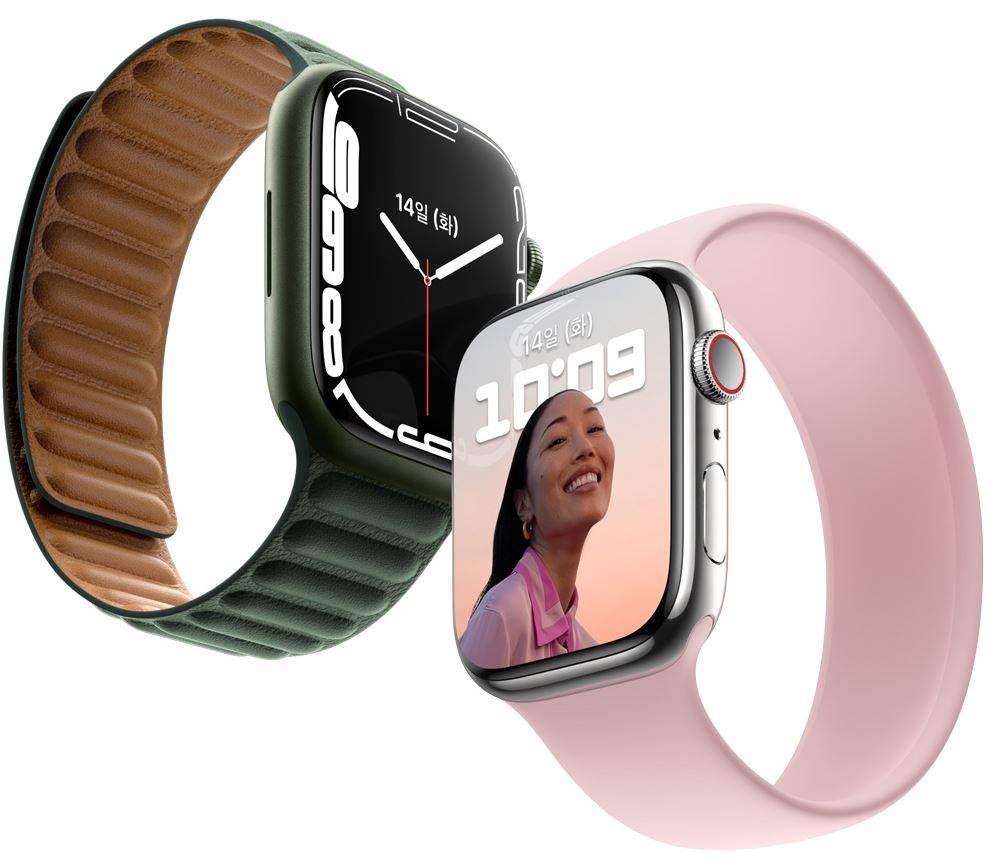
대리점 방문 없이 혼자서 쉽게 애플 워치 개통하는 방법에 대해 알아볼게요.
1 신용카드 2 아이폰, 3애플워치룰 준비
아이폰과 애플 워치 연결방법
1. 애플워치 전원을 켠다 → IPhone를 Apple Warch에 가까이 가져오십시오 문구가 보임
그럼 이번에는 아이폰을 켠다. → 하단 아이폰 연결시작 클릭 (카메라가 켜짐)
2, 애플워치에 회오리 모양이 나타남
3, 애플워치의 액정을 아이폰 카메라에 맞추어 갖다 대줌 → 애플워치가 바로 인식됨
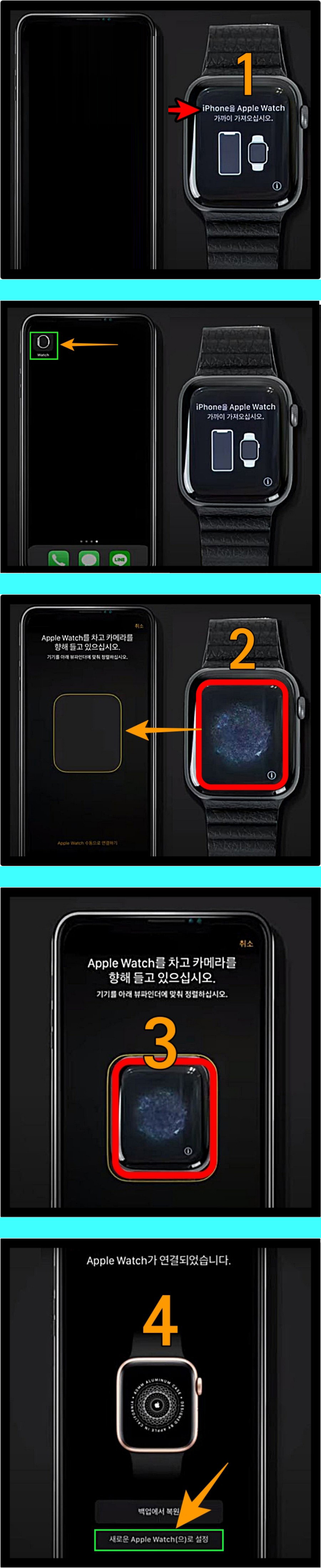
4번과 같이 새로운 애플 워치로 설정 클릭해준다

5. 착용할 선목을 왼쪽 오른쪽 선택해준 후→ 6. 디지털 크라운 방향 설정 확인→ (디지털 약관에 동의) → 설정 완료 →7. 아이폰 설정 공유 안내 → 확인 클릭
암호 설정하기

8. 애플워치를 풀면 자동으로 잠금이 되지만 잠금을 풀려면 암호가 필요하다 암호생성 클릭 →9. 4자리의 암호를 설정 →
애플워치 최신으로 유지하기 화면이 나오면 계속을 클릭해준다 →애플워치의 버튼을 길게 눌러주면 긴급구조요청이 나옴 계속을 클릭 → 10. 셀룰러 설정 하단의 셀룰러 설정하기 클릭
본인 확인을 위한 계정 설정 작업
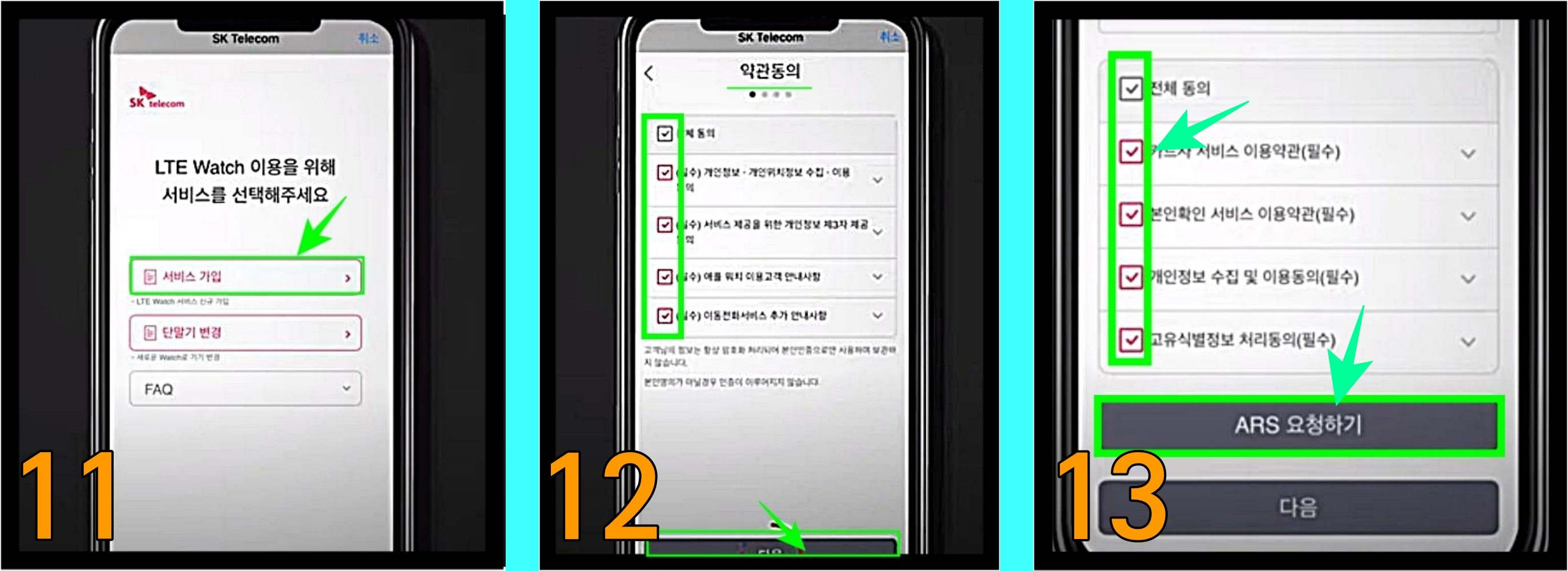
이제 마무리 단계로 본인 확인을 위한 설정 작업을 위해 11. 서비스 가입 클릭 → 12. 필수 약관 모두 동의 후 다음 클릭 → 13, 신용카드 이름. 주민번호, 카드번호, 카드 등록, 카드사에 등록된 휴대폰 번호 입력 후 전체 동의 → 13. ARS 요청하기
카드사에서 전화가 옴 →ARS 안내에 따라 카드 비밀번호 두 자리 입력하면 통화 자동 종료되면 화면 하단 인증 완료 버튼을 눌러줌 → 본인인증 완료 → 다음 클릭
선택 약정 12개월 24개월 중 선택 후 →하단 다음 클릭 → 가입계약서 수신을 위해 이메일 주소 입력 후 월정액과 수수로 확인할 것 → 하단 가입신청 클릭하면 서비스 가입이 끝나게 됨.
서비스 번호
이 번호는 회선 관리, 긴급전화 용도로 사용됨, 셀룰러 개통이 완료
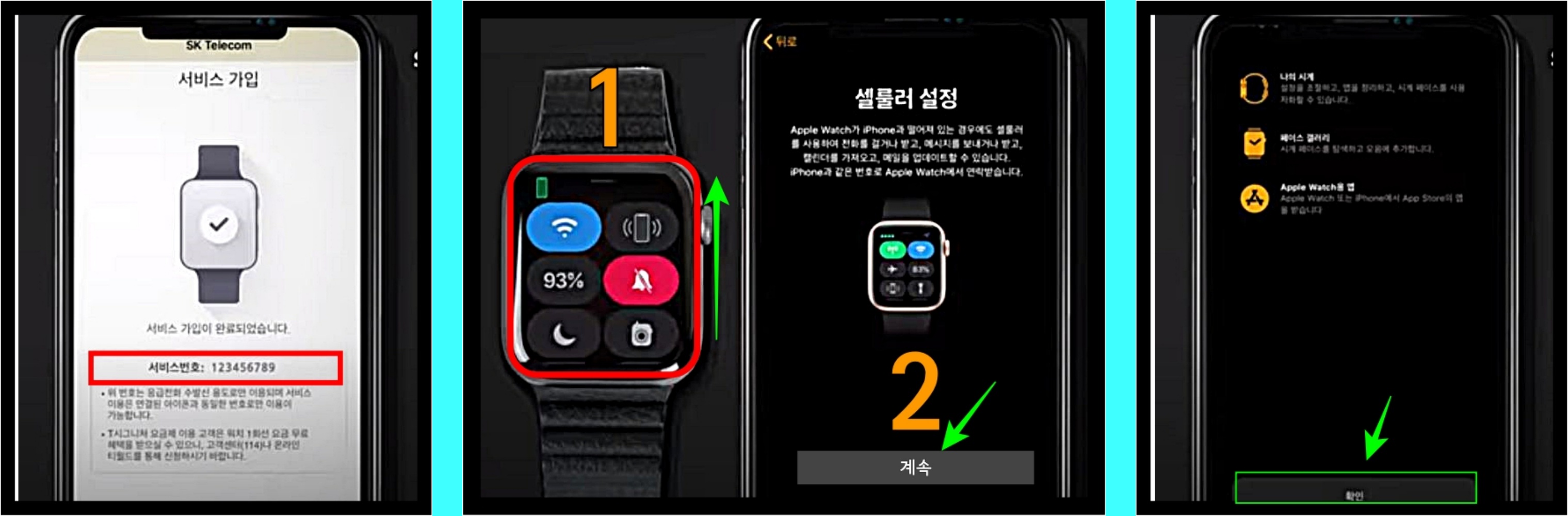
셀룰러 개통이 완료되었다면 1번과 같이 애플 워치 화면을 위로 올리면 전파 나 신호등의 세기를 확인할 수 있다.
이자 아이폰에서 2번과 같이 셀룰러 설정 화면을 아래로 내려서 계속을 눌러준다음 →
사용 가능한 앱 설치 화면에서 → 하단 모두 설치 클릭 →(화면 바뀜) Apple Warch동기화하는 중입니다., 창에서 확인 클릭
설정이 완료됨
