
VLLO 무료동영상 편집 최강 앱
안녕하세요. 김진교 입니다,
오늘은 스마트폰에서 구글. 유튜브 동영상을
촬영하고 바로 편집 가능한 무료
동영상 편집 앱
VLLO에 대해 포스팅 해보겠습니다.

우선 동영상을 찍어야겠죠?
동영상을 찍으시기 전에
( 내 핸드폰 확인 먼저 해 보세요
고화질이 아니면 거부당할 수도 있음)
내 핸드폰 → 사진 촬영 →
상단 설정 (톱니바퀴)→
고효율 동영상 v 체크
동영상 손떨림 보정 v
16:9 가로로 촬영하세요.

스마트폰 하나로
무료 동영상 편집 프로그램
많은 편집 어플 중에서 무료이며
초보자가 사용하기에는
아주 편리한 편집 프로그램 어플 임
1. 플레이 스토아에서 vllo 검색 →
붕어 그림 선택 → vllo 브이로 그 웹
(베타 버전 다운로드)
2. 화면 중앙 +비디오 만들기 크릭
원하는 비디오나 사진 선택
원하는 순서대로 하단에 나타남→
(잘못 선택한 것은 이미지 위 x 표
눌러 삭제 처리→이미지 꾹 눌러 순서
이동 변경할 수 있음)→
상단 우측 화살표 터치
설정 화면으로 이동
16:9 체크 → 우측 상단 화살표 터치

복잡해 보이지만 한 번만 해보면
누구나 쉽게 만들 수 있어요,

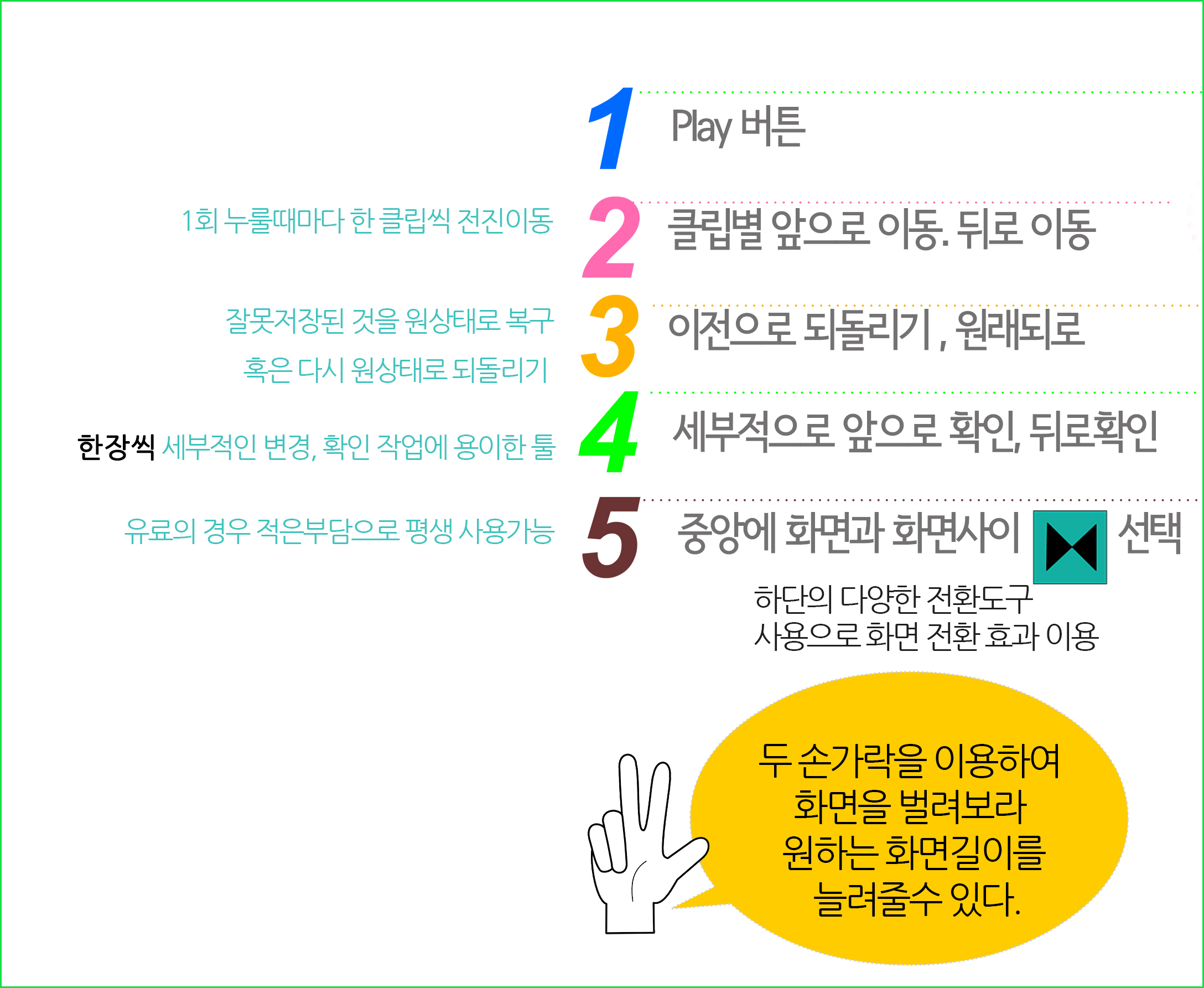
메인 화면을 터치하면
하단에 타임라인이 나타난다.
↓
타임라인 중에서도
중앙의 적색선을 기준으로
모든 화면을 자르거나 합치거나
작업이 이루어지게 됩니다,
화면과 화면 연결해주기
화면의 편집이 잘린 부분에 나타나는
나비넥타이 모양은
앞뒤 화면을 자연스럽게 연결
시켜주는 방법을 설정하라고
나타나는 것입니다,
화면의 다양한 변환 방법
화면 하단, 디졸브, 페이드
밀어내기 등을 각각 선택해
보시면 자연스럽게
화면이 변환되는 것을 알 수 있습니다,

촬영 후 잘못된 영상 잘라내는 방법
1. 상단 화면 클릭- 적색 라인에 원하는
편집 부분 화면을 끌어다 놓기
2. 하단의 여기서부터 꺾쇠를
누르면 앞부분이 잘라지고
화면을 이동해서 후반 자를 부분을
적색 선어 놓은 후 여기서까지 꺾쇠를
누르면 뒷부분이 잘라집니다.
하단의 확인
플레이 버튼을 눌러서 잘 처리되었는지
확인해 봅니다, 그런데 잘못 편집이 되었다면
좌측 상단 유턴 표시 눌러주면
자르기 이전으로 돌아갑니다.
타임라인 위 + 기능
작업 도중 이미지를 추가로 넣고 싶을 때
+ 버튼을 이용하면 추가로 이미지를
불러올 수 있습니다,

글씨 넣는 방법
다른 기능은 자연히 알게 됩니다,
꼭 필요한 것은 2번 기능으로
자막이 들어갈 위치에 타임라인 적색 선어
이미지를 가져다 놓습니다,
하단에 5번을 보면 원하는 서체를
선택하세요.

화면에 적색 박스에 선택한 글씨가
나타납니다,
그곳을 손가락으로 2번 더블 크릭
하시고 원하시는 문안을 넣으시면 됩니다,
화면을 쭈욱 뒤로 펼쳐
글씨가 보이는 곳의 끝을 정해줍니다.
하단의 완성
돌려보시고 재수정을 원하시면
다시 상단의 되돌림 표시

오디오 (배경음악 넣는 방법)
제일 우측 하단 음표가 보입니다,
이것을 눌러보시면
왼쪽에 배경음악 / 효과음 / 목소리
화면이 나타납니다
자 그럼 우선 배경음악을 클릭해 보세요
그럼 다양한 배경음악이 나타납니다
그중에서 원하는 카테고리를 선택하시면
여러 음악이 나타나는데
제목을 눌러보면 미리 음악을
들어볼 수 있습니다.
앞부분에 적색으로 열쇠 표시가
되어있는 것은 저작권이 있는 유료입니다
유료 가입비는 얼마 들지
않습니다만 초보 때는
무료로 사용해 보시기 바랍니다.
이렇게 해서 작업이 끝나면 우측
상단에 저장하기 화살표 버튼을
눌러줍니다,
↓
비디오 추출하기
추출하기를 눌러줍니다,
(광고 화면 닫기)
vllo를 끄거나 잠그지 마세요
100% 완료되면
앨범에 저장되었습니다
라는 자막이 뜹니다,
확인해 보시면
갤러리에 저장되어 있게 됩니다,
연습 삼아 이것저것 동영상을 찍은 후
몇 번만 변화시켜보세요
너무 편한 어플이라 금방 가능합니다
오늘은 여기서 마칠게요
