
구글 포토와 미리 캔버스 비교 애니메이션
요즘은 좋은 무료 어플이 많아서
사진 몇 장만 있으면 재미있는 애니메이션
만들기 너무 편해졌다는 걸 다들 아시죠.
저는 애니메이션 작업에 앞서
먼저 이런 말을 해드리고 싶어요.
블로그는 나만의 작업 공간이며.
잘했던 잘못했던 누가 뭐라 탓하거나
나무랄 사람도 당연히 없습니다.
그래도 누군가 내 블로그에 와서
봐주는 사람이 있다면 더욱 즐겁겠죠?
그런데 어디나 볼 수 있는
흔한 블로그라면 몇 초 만에
다시 나가 버릴 거 같아요.
네이버가 요구하는 1인 크리에이터란
남다른 블로그, 창작자 감각이 느껴지는
블로그를 원한다는 것, 다 알고 계시죠?
제가 생각하기 창작이란
전공자이거나 특별한 기술이 아니라
개성 있는 블로그를 원하다는 것입니다.
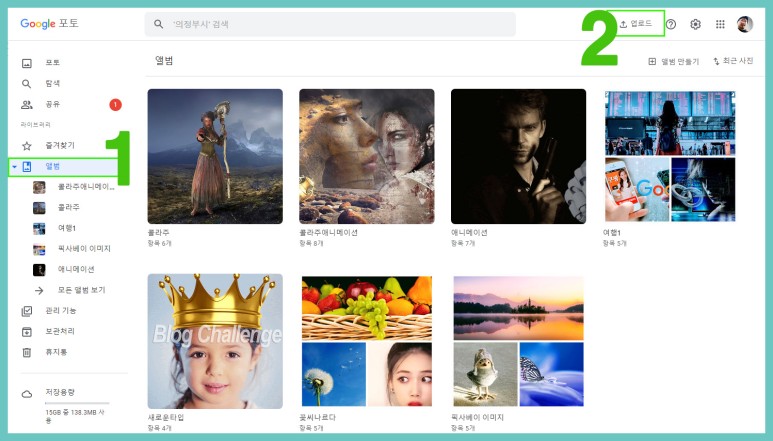
1. 만드는 법은 같습니다.
무료 프로그램이나 유료 프로그램 모두
누구에게나 만드는 방법은 다 똑같아요.
앨범 선택→ 업로드 →
이미지 드래그 업로드
콜라주 대신 애니메이션을 선택해
주시면 자동으로 만들어지고
저장방법도 똑같습니다.
(모르시는 분은 아래 링크를 참고)
간단한데, 왜? 별도로
애니메이션에 대해
포스팅을 하는 이유는 독창적인
이미지 작업 방법을 알려드리고
싶어서입니다,
2. 누구나 만드는 것 피하기

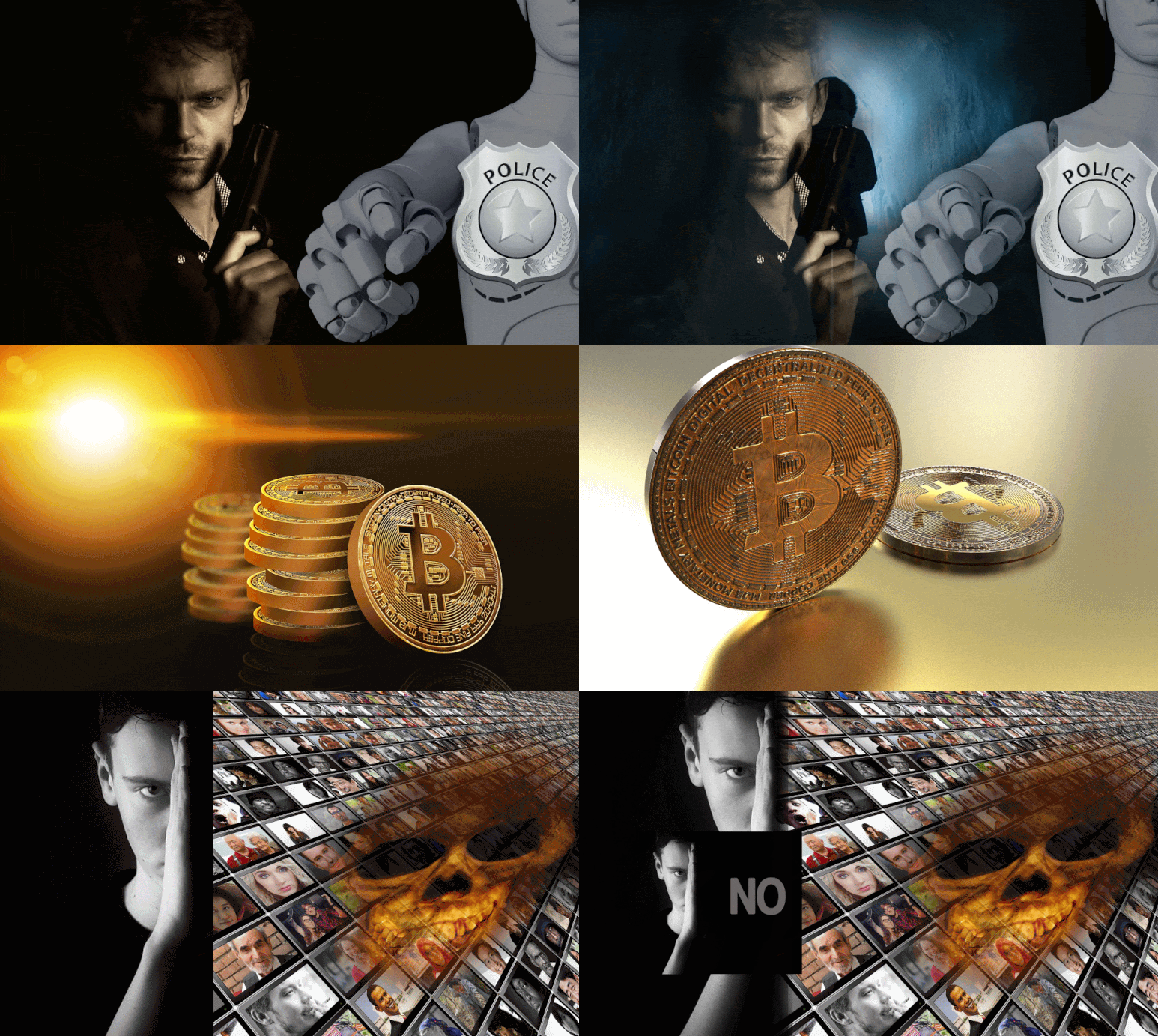
흔한 GIF 애니메이션
이런 것은 누구나 흔히 만들 수 있는
애니메이션인 데다가 구글 포토에서는
애니메이션을 수정할 수 있는 부분이
없어 사진 다른 것 밖에는 차이가 없어요.
그래서 포토스케이프에서 미리
이미지들을 색다르게 손을 봐서
애니메이션을 만들어 봤습니다.

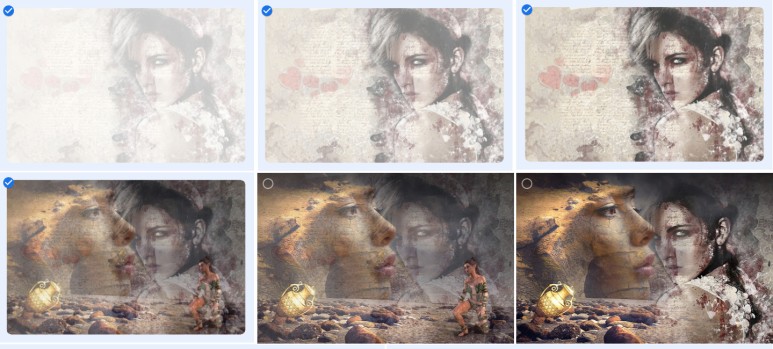
튀지 않게 차분한 이미지 연출
포토 스케이프에서 한 장 한 장 이미지
콘트라스트( 밝기)에 변화를 주고
1장의 사진을 합성해서 밝기를 조절 후
구글 포토 애니메이션을 적용했습니다.
아래 사진 순서만 봐도
어떻게 변화가 될 것인지
금방 이해가 되실 거예요.
3. 창작? 엄청난 것 아니다.
애니메이션을 만드는 방법에는
그림 잘 그리거나 미적 감각 상관없어요.
애니메이션 원리를 이해한다면
여러분이 사용하고 있는 이모티콘이나
로고, 캐릭터까지
나만의 재미있고 개성 있는 이미지
만들기가 너무 쉽다는 것이죠.
남다른 표현 방법, 그 자체가 바로
1인 크리에이터(Creator)
독창적인 창작자 아닐까요?
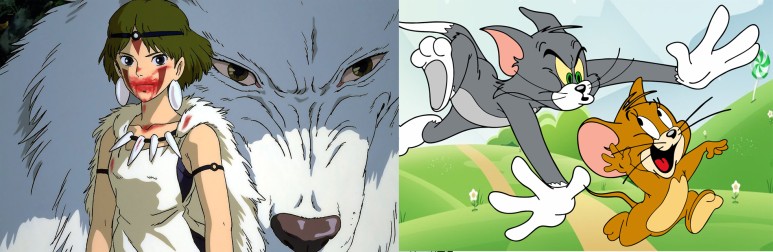
4. 미국, 일본 만화영화 차이
애니메이션 하면 어려서부터 보아온
만화 영화를 빼놓을 수 없죠.
미국 만화영화는 부드러운데
일본 만화영화를 보면 동작이 끊어지거나
대사 중에는 입이나 눈만 움직이는
장면들을 많이 보게 됩니다.
20분짜리 TV 시리즈 만화영화 1편 제작비가
미국이 1억이라면, 일본은 평균 2천만 원
이내로 제작을 하는데 비용을 줄이기 위해
미국이 1초에 평균 24장의 그림을 그린다면
일본의 경우 보통 10장 이내로
그림(동화)을 그리게 됩니다.
효과 처리가 많은 일본 만화영화
이러다 보니 애니메이션이
움직임이 없어 너무 밋밋해진 부분들을
돈 안 들고 잘 만드는 방법을 찾게 되었고
최대한 그림 수를 줄이되 액션이
꼭 필요한 부분에서 여러 장 그리거나
특수효과 처리에 신경을 많이 씁니다.
그림이 부족해도 사람들은 전혀 느끼지
못하고 오히려 잘 만든 것처럼 보여
두터운 마니아 층을 갖고 있는 것이
바로 그런 이유입니다.
우리 역시 많은 시간 투자보다는
빠르게 효과를 볼 수 있는 방법이
필요한 것이죠.
5. 애니메이션의 단점
예전 인터넷 쇼핑몰에서 상품 소개 시
GIF 애니메이션이 많았지만 지금은
거의 사라진 이유는 "너무 요란스럽다."
는 것 때문입니다.
제가 위에 애니메이션 사이즈를
작게 처리한 것도 그런 이유입니다.
GIF 애니메이션을 사용할 때는 전체가
움직이는 것보다 글씨같이 특정 부분만
움직이게 해주는 것이 시각적으로 매우
효과적인데 그런 면에서 저는 오히려
구글 포토보다 무료 앱인
미리 캔버스를 더 추천하고 싶습니다.
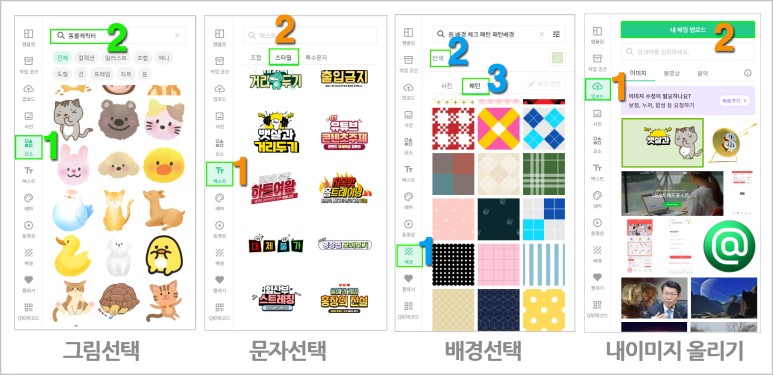
미리 캔버스 툴 사용법
6. 미리 캔버스 애니 만들기
검색창에서 미리 캔버스 검색
제일 먼저 상단 사이즈를 설정 후
위와 같이 해당툴을 선택하시면
쉽게 작업이 가능합니다.
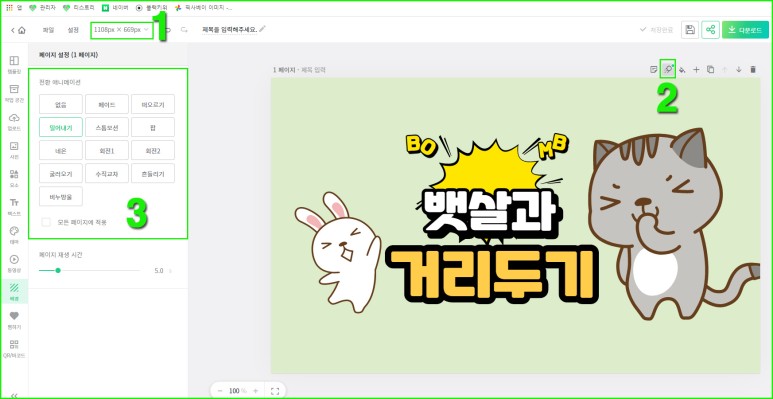
애니메이션 만들기
1. 사이즈 설정→ 2, 애니메이션 선택
3. 다양한 애니메이션 종류 (1택)

밀어내기 애니메이션 사례
위 이미지는 전체가 움직임 이는
애니메이션입니다,
그래도 맨 위의 사진 애니메이션보다는
훨씬 덜 부담스러운 것이 느끼게 됩니다.
7. 독창적인 애니 만들기
좀 더 독창적인 애니메이션을 만드는
방법은 원하시는 캐티 터, 혹은 배경 등
필요한 기본 이미지를 만들어 놓은 후
다운로드(사이즈 메모)→ JPG 인쇄용 저장
이미지 다시 업로드시키는 방법입니다,
(내 올리기를 참고하세요. ↑ )
업로드 → 내 이미지 업로드
이미지를 더블클릭→ 배경으로 만들기
다시 분 적으로 필요한 부분에
애니메이션 만들기를 적용해 줍니다.
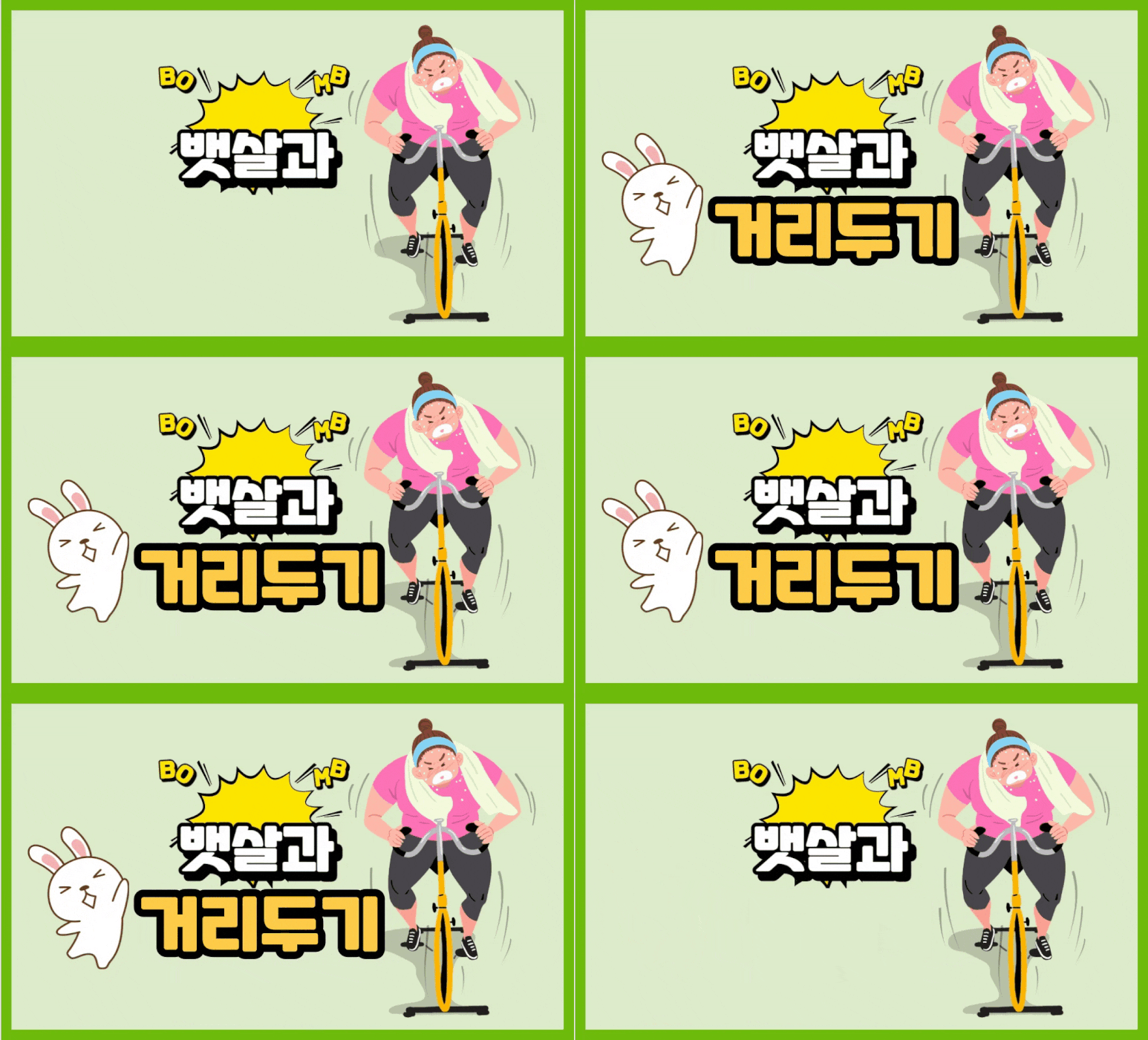
필요한 부분만 애니메이션 사례
아래와 같이 사전에 캡처를 받아
필요한 부분은 고정시켜주고
원하는 부분만 애니메이션 시켜주게 되면
현란한 애니메이션 부담을 거의
못 느끼되어 거부반응이 없게 됩니다
대표 이미지로 보이는 썸네일 이미지는
정사각형으로 사이즈를 정하고
위와 같은 방법을 활용해 보세요.
종전의 고정적인 이미지보다는 더
많은 클릭을 유도하게 될 테니까요.
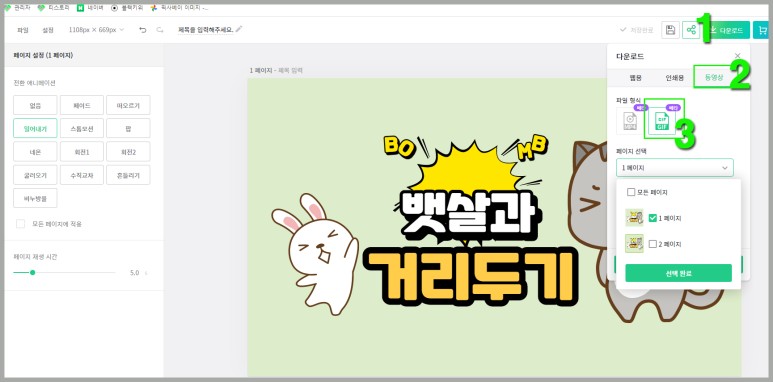
8. 다운로드 방법
작업 완료 후 1번과 같이 다운로드
2. 동영상 → 3.GIF 선택 완료
내 PC 다운로드에서 볼 수 있어요.
자 오늘은 여기서 마치겠습니다.
