
네이버 오피스 폼 활용하기
이력서 자기소개서로
골머리를 앓고 있다는 제자들 때문에
좋은 방법이 없을까 찾다 보니
바로 옆에 대단한 어플이 있었네요.
공부는 정말 끝없이 해야 하는 거
같습니다.,

직장인들은 회사에서 근무 중에
보고서를 작성, 사업 계획서를 만들거나
다양한 서류 양식을 만드는 일이
머리에 쥐 나는 일로 흔한 일이죠.
특히 취업 준비생들은 이력서, 자기소개서
쓰다 보면 사실 이게 잘 쓴 것인지
써 놓고도 좀 막막하잖아요.
네이버 오피스 폼은 다양한 서류에
문안까지 작성돼 있어 내가 원하는 서류에
수정만 하면 바로 사용할 수 있으니
모르는 사람만 바보니 알고 나면
편해도 이렇게 편할 수가 없겠어요.
MYBOX는 30GB까지 무료 제공되니
메모해 두시면 요긴하게 사용하실 수
있을 것 같습니다.

총 4가지 카테고리가 있는데
그림과 같이 새 문서나 혹은 상단 카테고리
에서 바로 원하는 것을 택하시거나
그냥 아래로 쭈욱 내려보면 한눈에
4가지 폼 모두 볼 수 있습니다.
각 카테고리마다 우측에 더 보기를
클릭하시면 해당 카테고리별로
더 많은 자료를 볼 수도 있고요.
제일 앞부분의 +는 새 문서인데 이것은
맨 아래 5번 항목에서 별도로 소개하고
우선 가장 많이 사용하는 문서를
기준으로 바로 수정해서 사용하는
방법을 소개해 드리겠습니다.
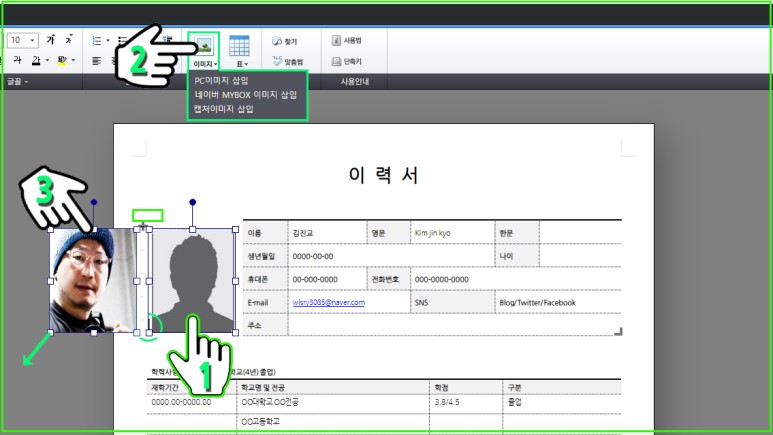
1. 이력서 사진 넣기
글씨 변경은 마우스로 드래그하시어
글씨 서체, 크기는 한글 워드와 같아요.
이력서에 사진을 한번 넣어볼게요.
그림 1번과 같이 마우스로 사진을
선택하면 사각 박스가 나타납니다.
상단 2와 같이 이미지를 클릭 사진이
있는 3가지 방법 중 내 사진 있는 곳을
선택하시고 사진을 더블클릭하시면
사각형 안으로 사진이 들어오는데
코너나 상단을 늘리거나 혹은 줄여서
사이즈를 정해 주시면 됩니다.
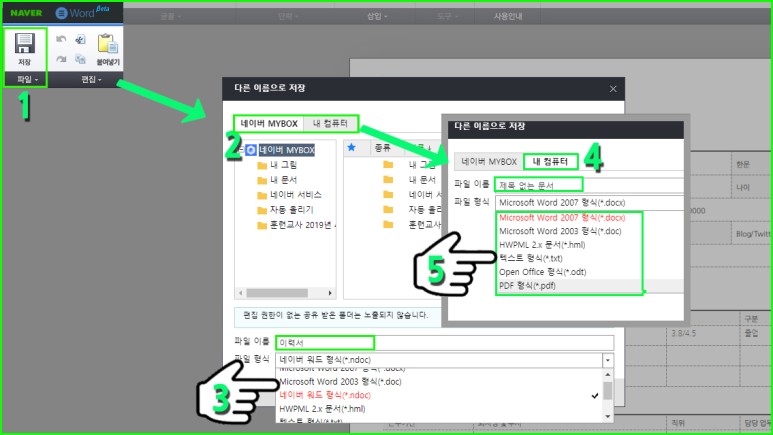
2. 저장하기
작업 끝난 상태에서 좌측 상단 저장 클릭
저장하기에는 2가지 방식이 있습니다.
네이버 MYBOX, 내 컴퓨터 선택해서 저장
가능하면 2곳 다 저장해 두시는 게
편리합니다.
내 컴퓨터에서 PDF 파일방식으로
저장하는 경우는 수정이 불가능,
따라서 네이버 MYBOX에 저장 시
언제든 재 수정이 가능합니다.
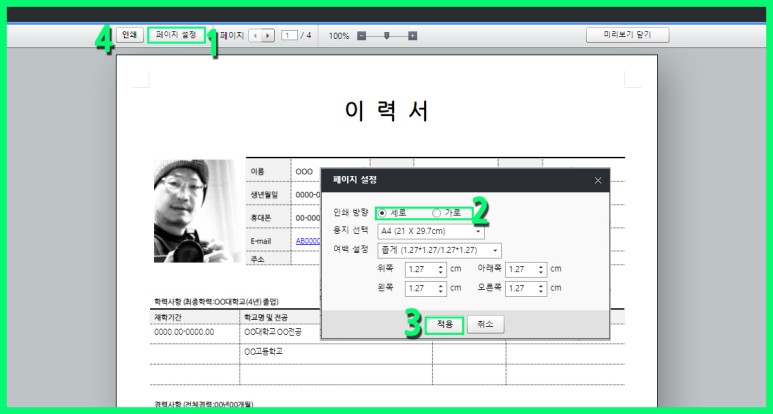
3. 출력하기
파일에서 미리 보기를 클릭해보시면
출력한 상태를 확인 가능합니다.
수정사항이 없다면
페이지 설정 → 세로, 가로 선택 →
적용 후 인쇄해 주시면
바로 사용 가능합니다,
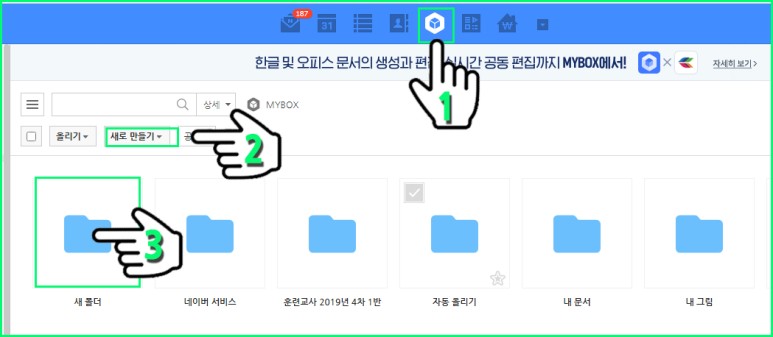
4. MYBOX 설정 방법
상단 메뉴 중 MYBOX 선택→
새 폴더 클릭 →
원하는 이름 작성 →
수정을 원할 때 상단 오피스 클릭 →
왼쪽 열기 메뉴 클릭 →
최상단 N드라이브 (+박스ㅡ로 체크) →
우측에 내가 입력한 내용이 보임
( 편집 권한 가져오기 클릭) →
저장 위치에 본인 작업 데이터 저장
5. 오피스 다양한 기능들
새 문서 (혹은) 각 페이지 + 버튼 클릭
새로운 빈 페이지가 나옵니다.
일반 워드처럼 글을 작성하신 후
이미지 처리 방법인데
1) 박스 안에 문안과 사진을
넣어주거나 불러서 사이즈 조정하는
방법으로 먼저 커서를 박스 안에 넣고
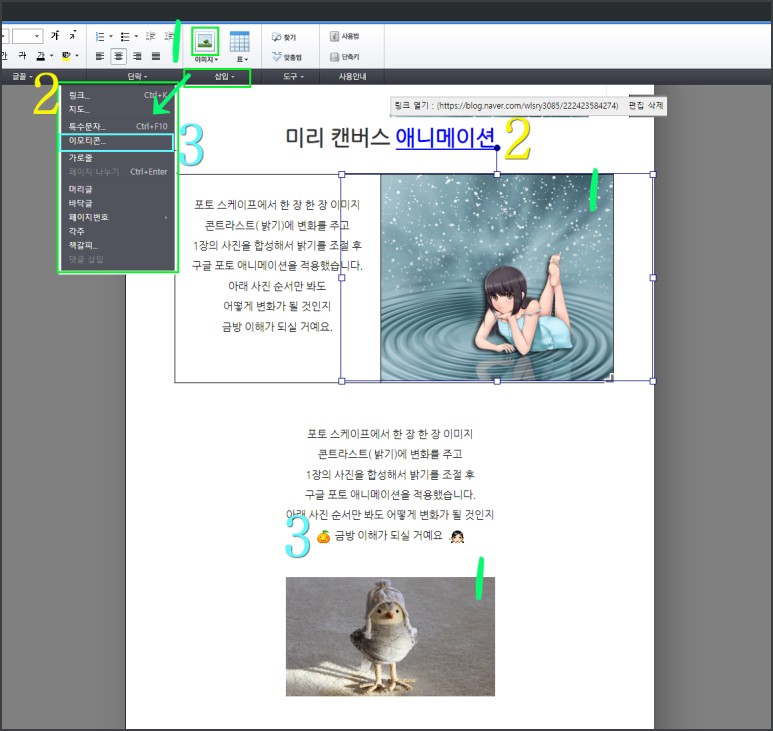
이미지를 클릭 → PC 등 원하는 사진 위치
→ 넣어준 후 확대 축소해 줍니다,
2) 상단 카테고리 중 삽입을 클릭
특정 글씨를 드래그 선택하고
링크 주소를 불러 문안이나 혹은
그림에 링크를 걸 수 있으며 글씨를
선택해 보면 링크 주소가 보입니다
3) 특수문자나 다양한 이모티콘을
제공하고 있어 재미있게 사용이 가능하며
이모티콘을 선택 후 크기 조정도
가능합니다.
그 외의 기능들은 워드 작업을 하신다면
한 번씩 확인해보시면 충분히 이해될
내용이라 오늘 포스팅은 여기서
마치겠습니다.
구글 포토, 미리캔버스 애니메이션
요즘은 좋은 무료 어플이 많아서 사진 몇 장만 있으면 재미있는 애니메이션 만들기 너무 편해졌다는 걸 다...
blog.naver.com
